

GraphiQL İstemcisine Giriş
Gato GraphQL, GraphQL hizmetiyle etkileşim kurmak için GraphiQL istemcisini sağlar. Eklentinin menüsünde "GraphiQL" seçeneğine tıklayarak erişebilirsiniz:
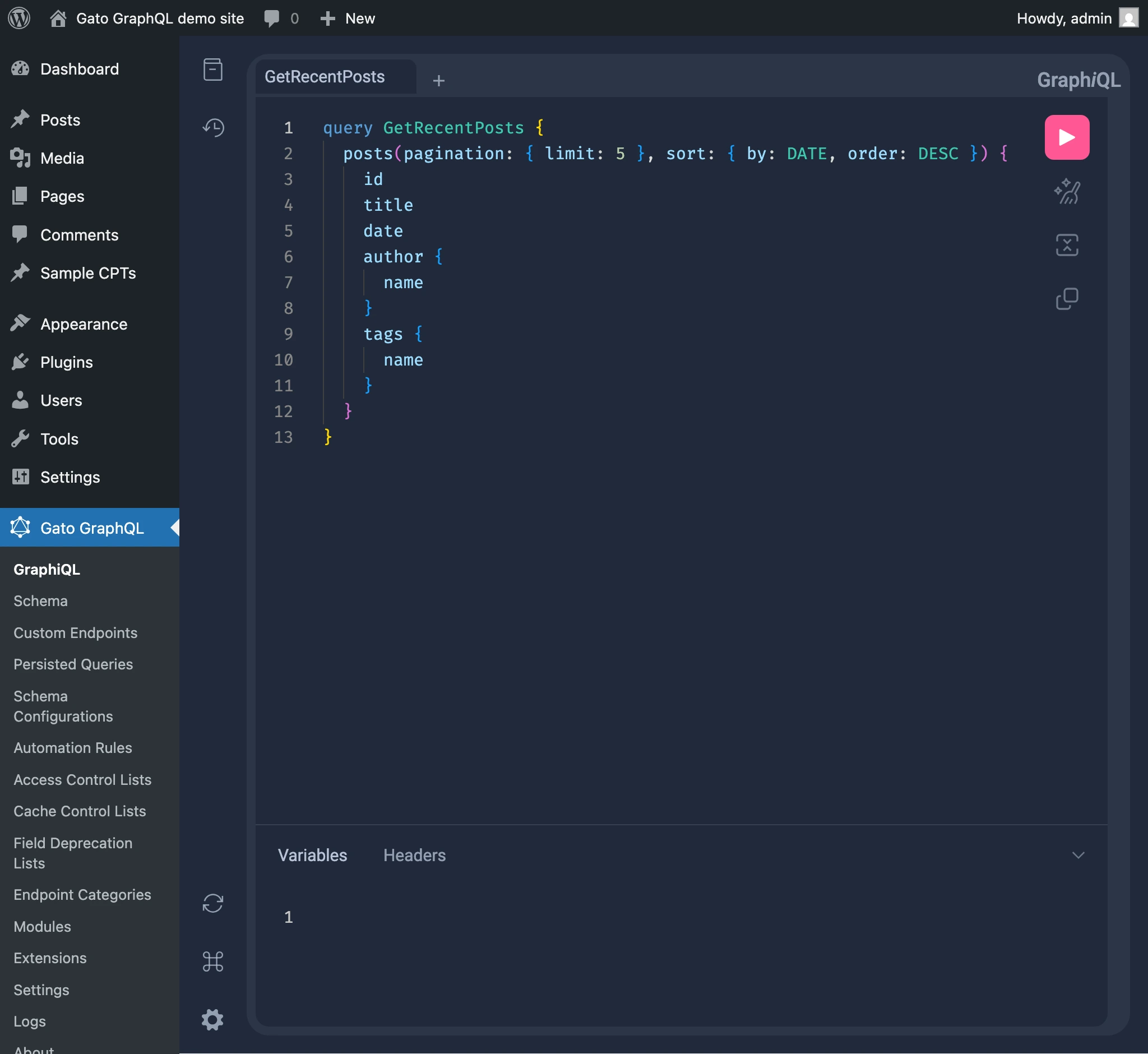
GraphiQL, GraphQL queries oluşturmanıza, çalıştırmanıza ve yanıtlarını görüntülemenize olanak tanır:
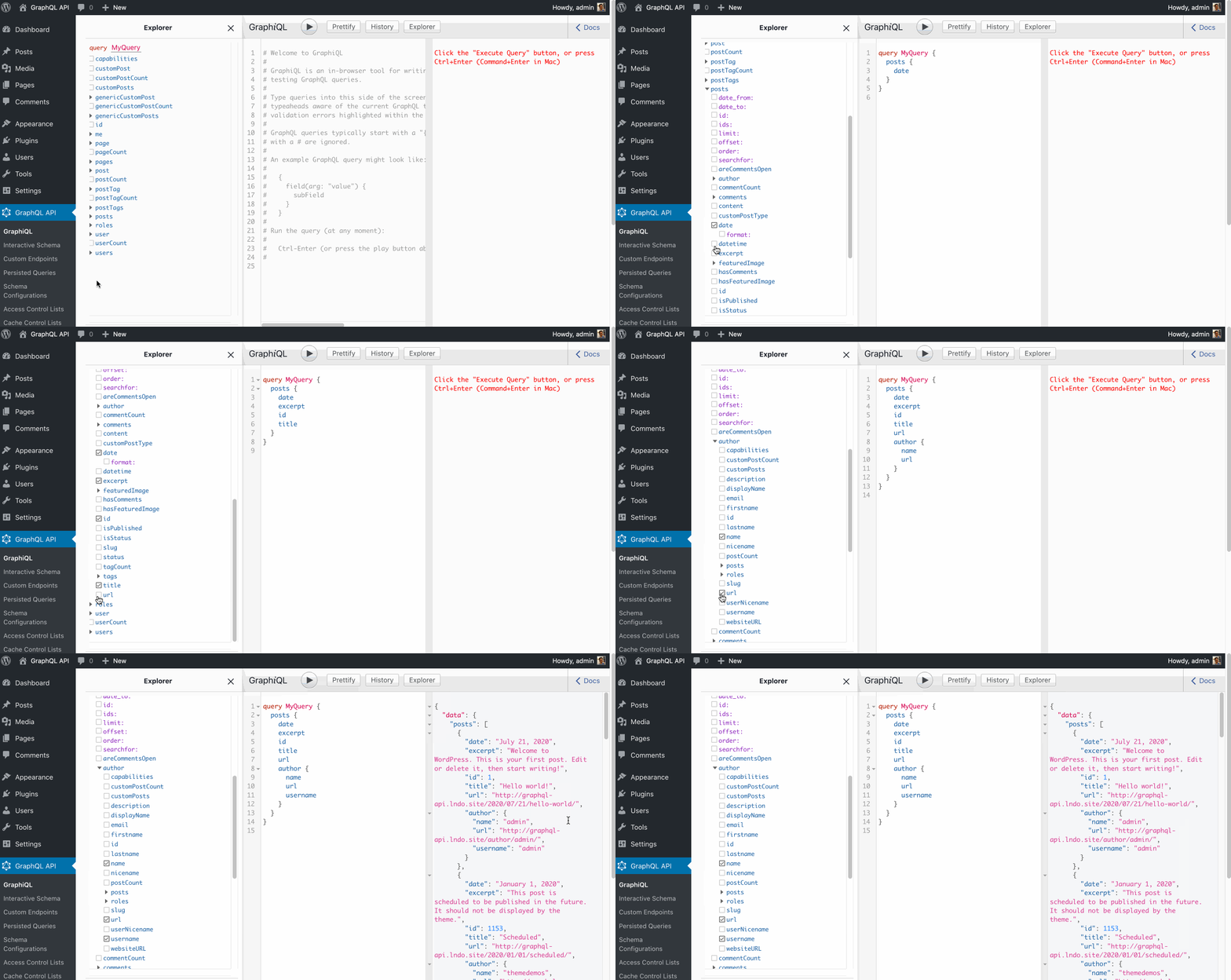
GraphiQL istemci rehberi
GraphiQL istemcisini kullanarak bir GraphQL query oluşturma ve çalıştırma adımları şöyledir.
GraphQL query'sini sol taraftaki panelde oluştururuz:
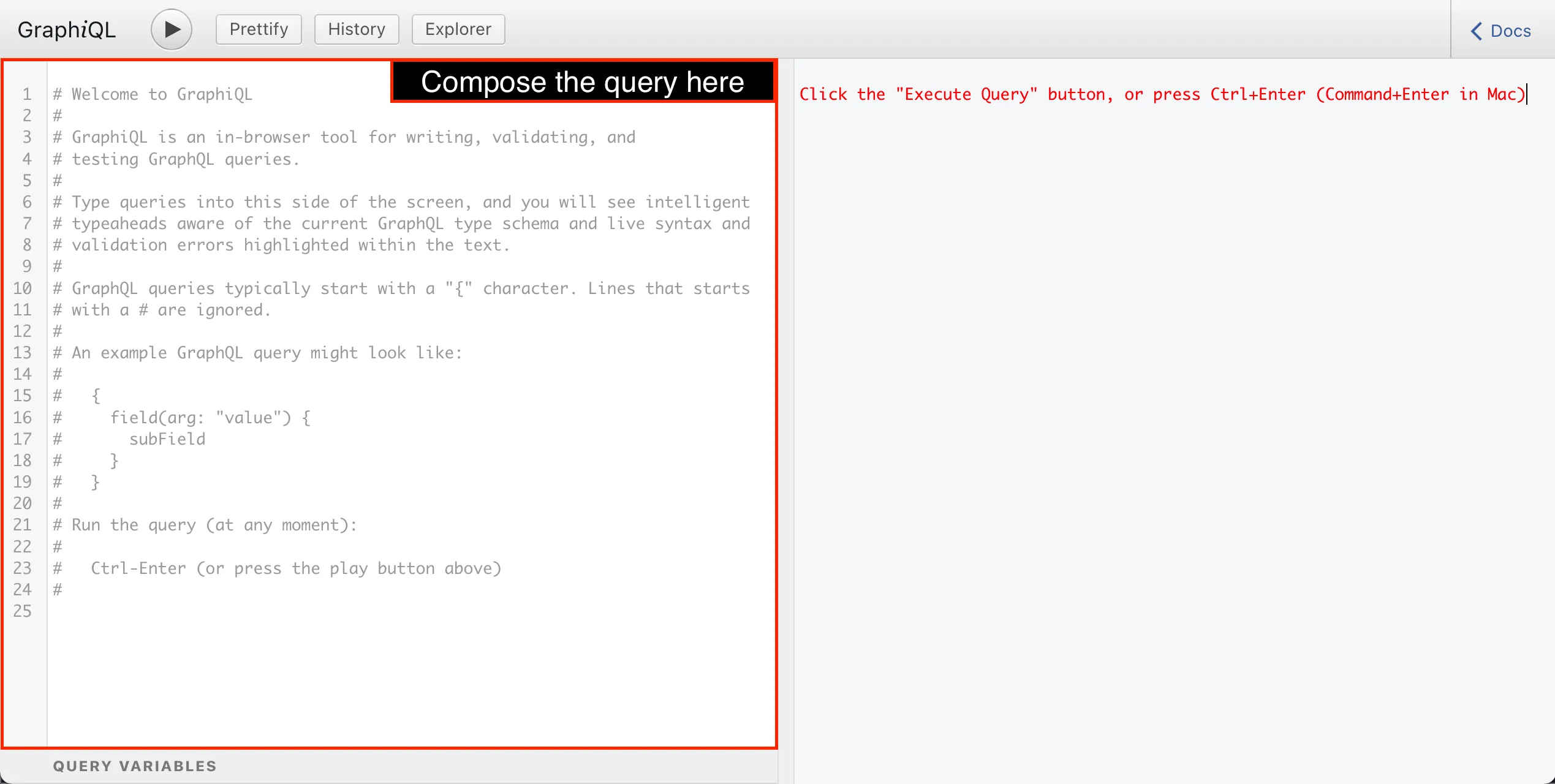
GraphiQL, GraphQL sözdizimi için bir sözdizimi vurgulayıcıya sahiptir. Query oluşturmaya başladığımızda, operasyon adının, açılış ve kapanış parantezlerinin, alanların, argümanların, direktiflerin ve yorumların her birinin farklı bir renge sahip olduğunu ve bu sayede query'yi daha kolay anlayabildiğimizi fark ederiz:
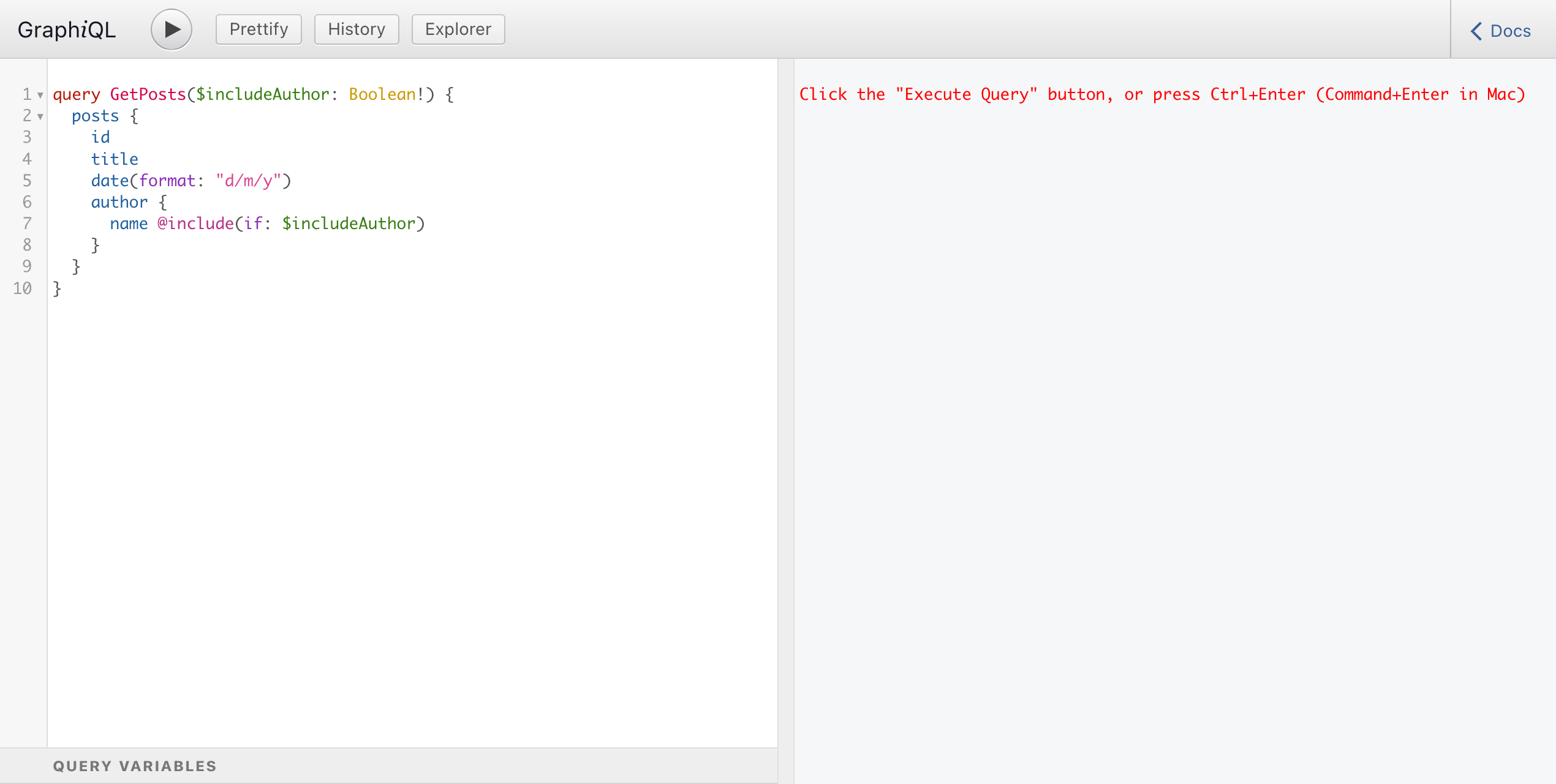
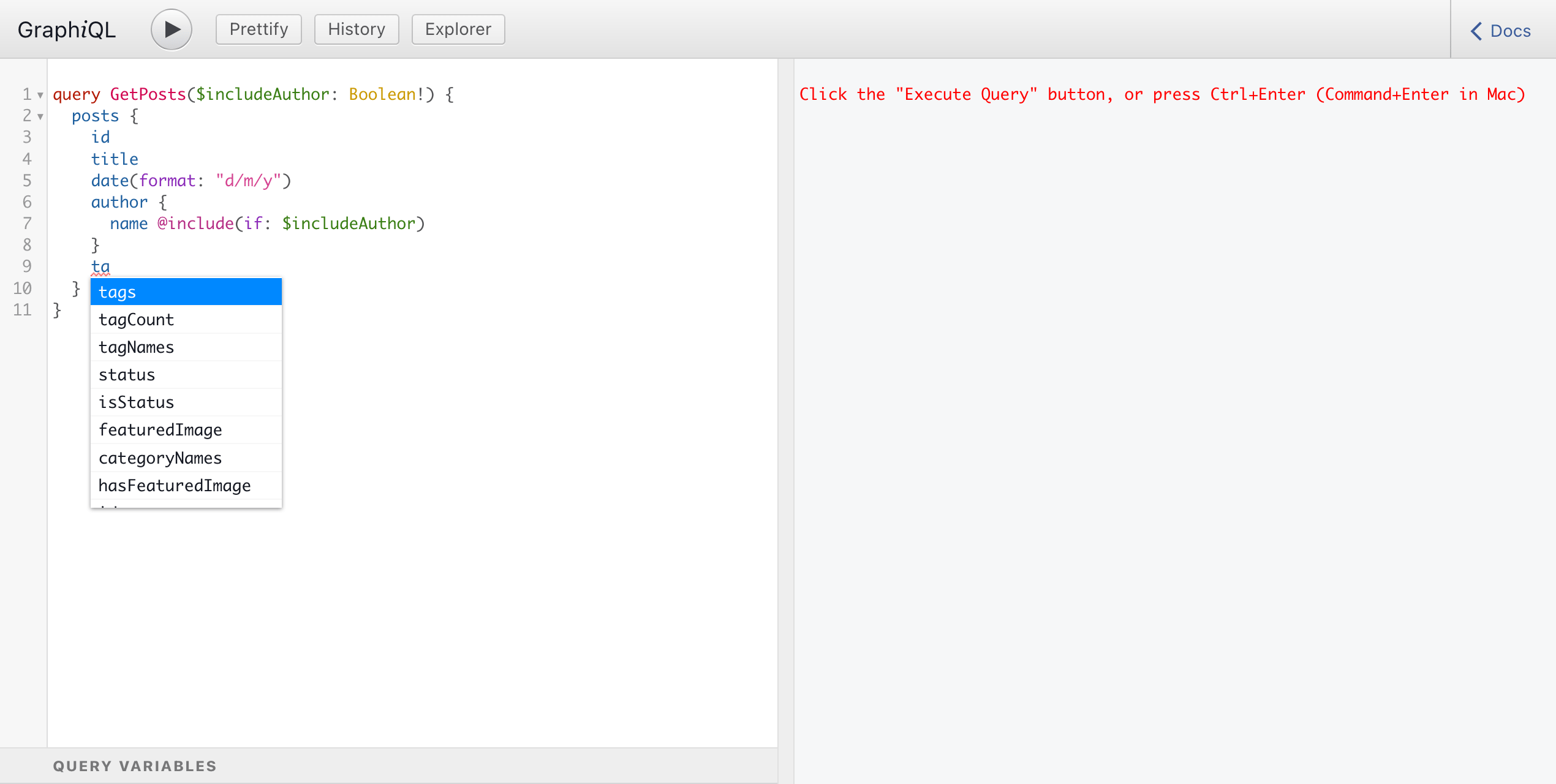
İlk yüklemede GraphiQL, introspection aracılığıyla GraphQL şemasının meta verilerini alır. Şema meta verileri sayesinde, query oluştururken her an GraphiQL otomatik tamamlama seçenekleri önerir:
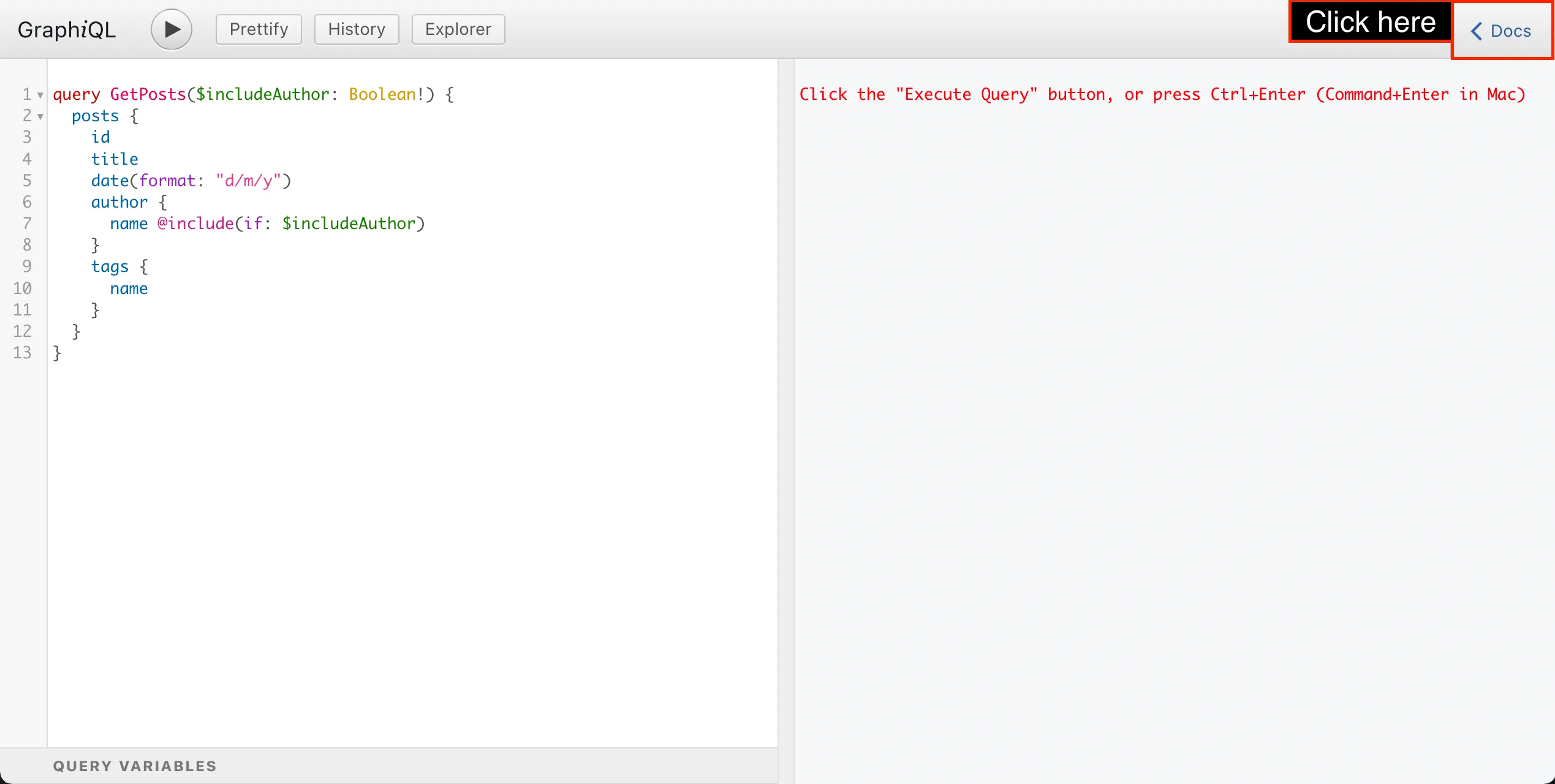
Şema meta verilerini Dokümantasyon Gezgini aracılığıyla da gezebiliriz. Açmak için "Docs" düğmesine tıklamamız gerekir:
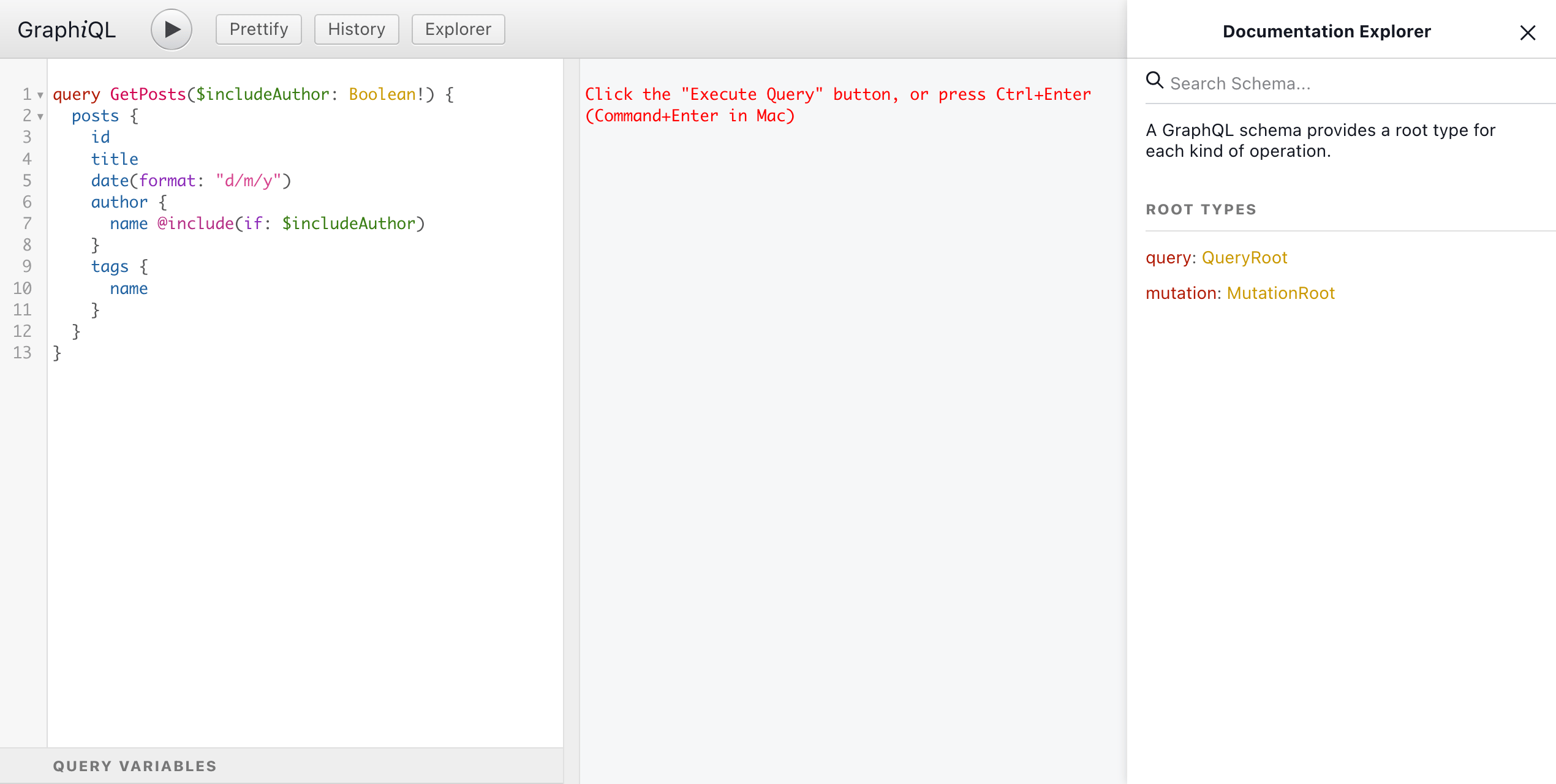
Dokümantasyon Gezgini sağ tarafta görünecektir:
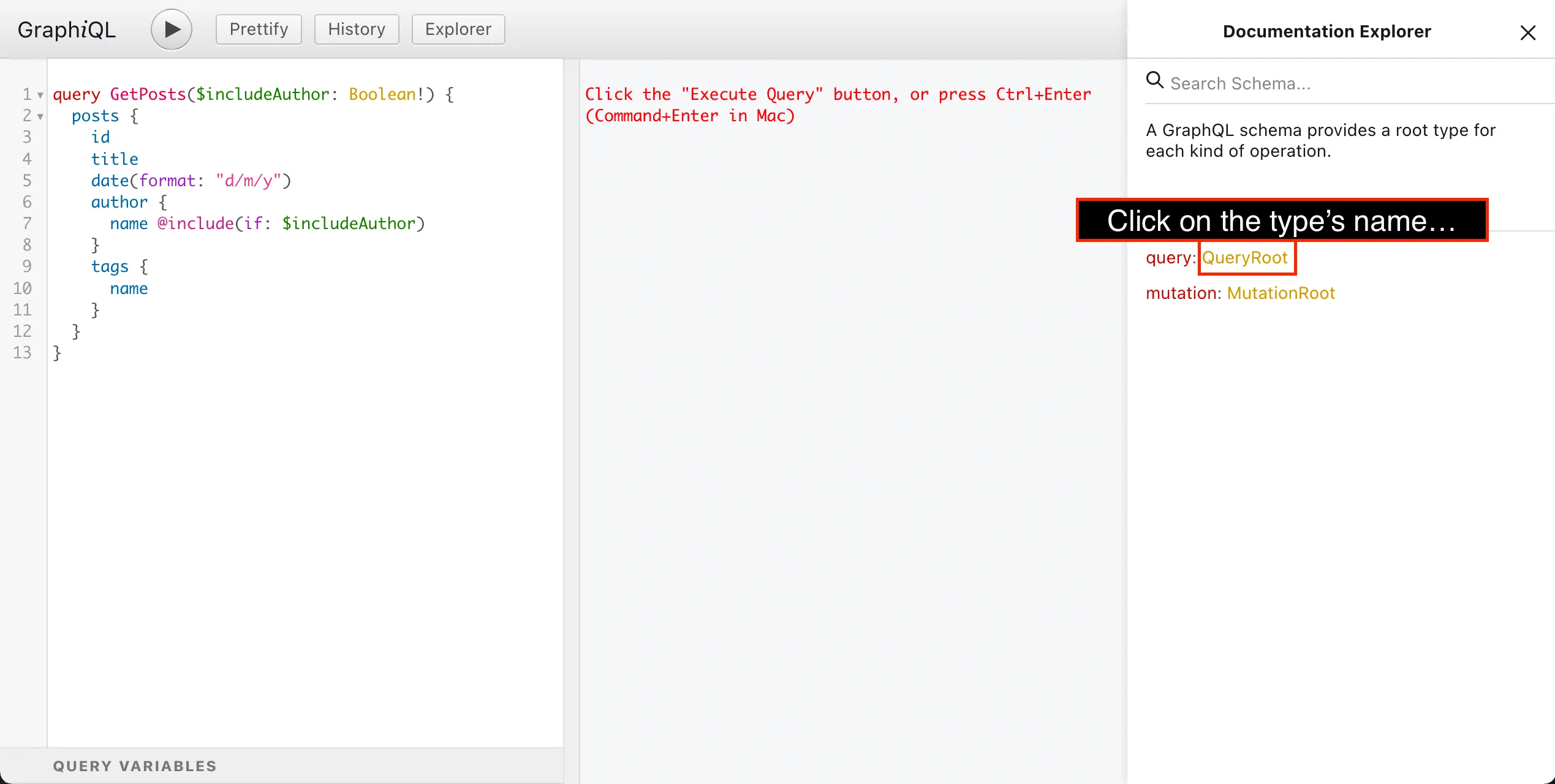
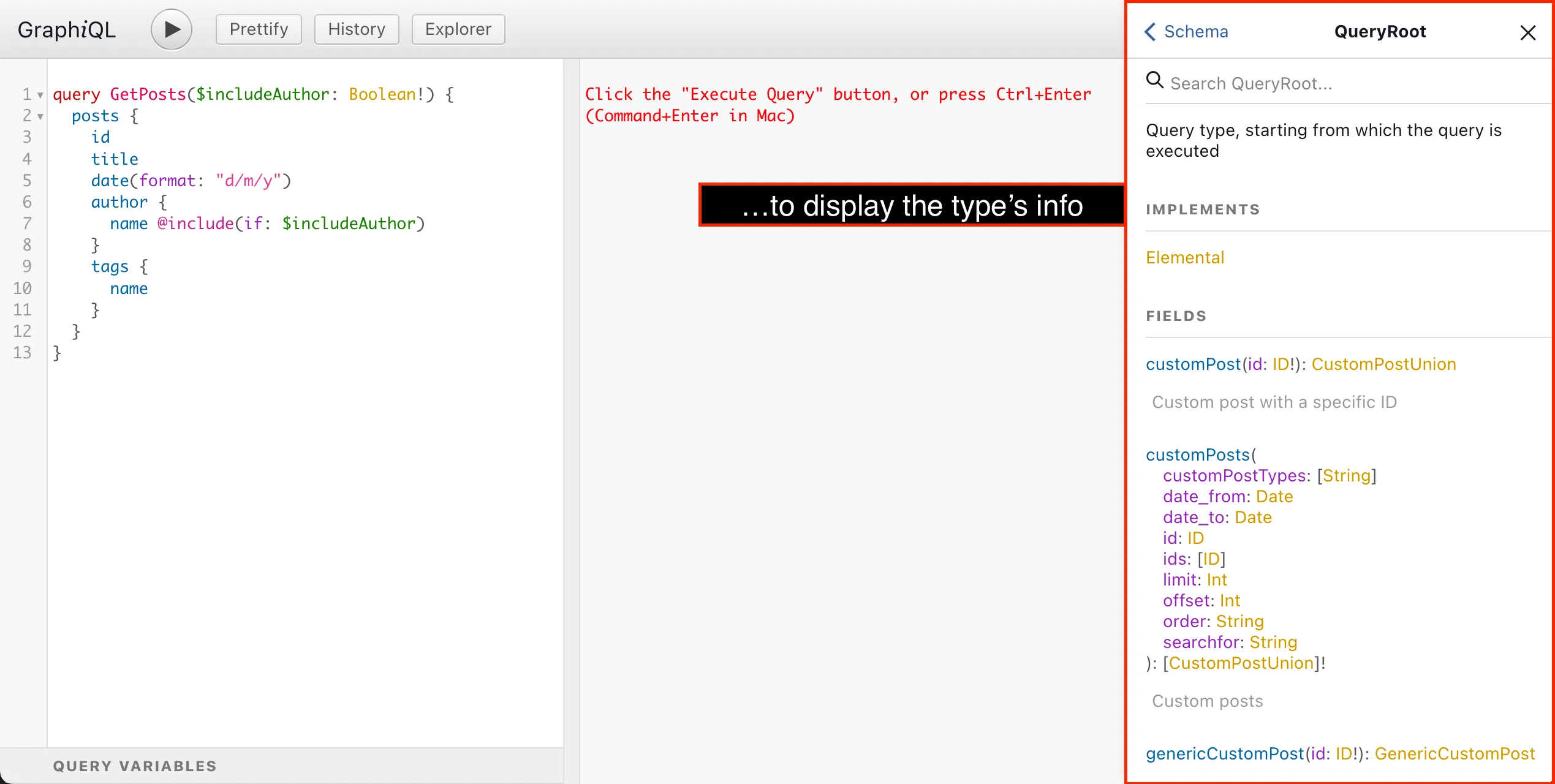
GraphQL türünün adına tıkladığımızda Dokümantasyon Gezgini şu bilgileri gösterir:
- açıklaması
- hangi arayüzleri uyguladığı
- aşağıdakileri içeren tüm alanlarının listesi:
- hangi argümanları aldıkları
- dönüş türleri (üzerine de tıklanabilir)
- açıklamaları
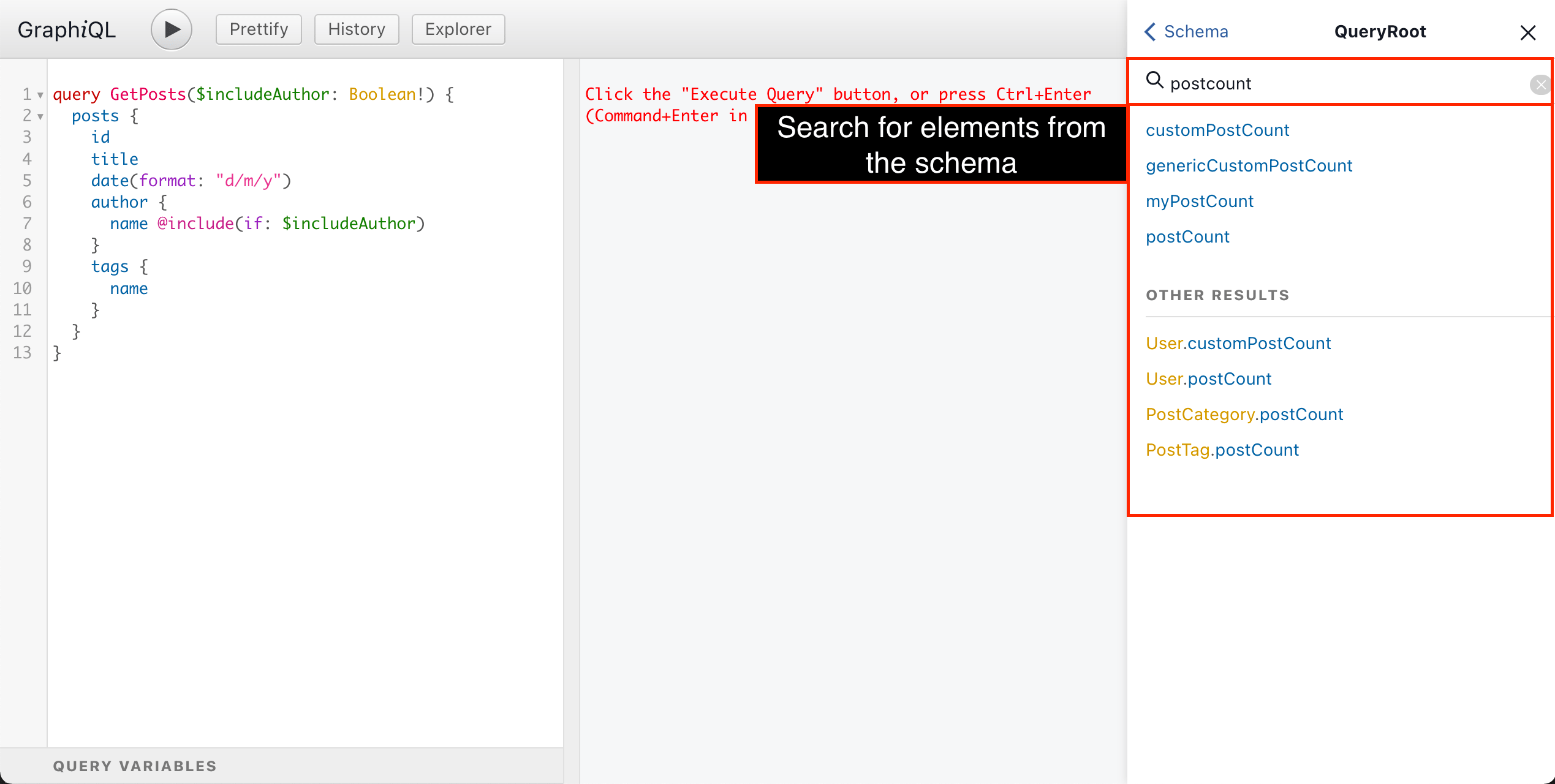
Herhangi bir anda şemadaki herhangi bir öğeyi arayabilir ve bilgilerini alabiliriz:
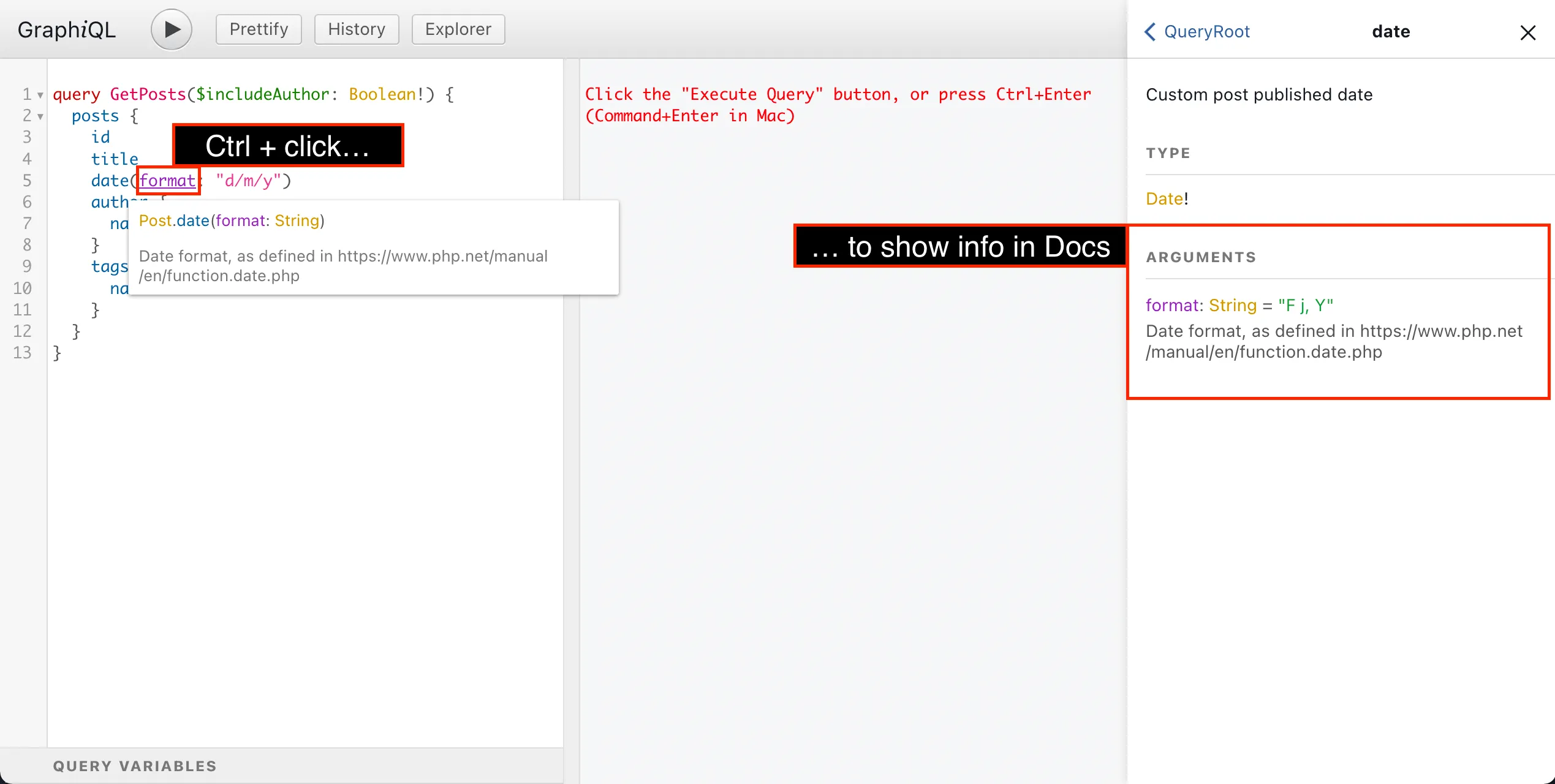
Query'deki herhangi bir öğenin üzerine gelindiğinde bilgileri görüntülenir; ctrl (veya cmd) + tıklandığında ise Dokümantasyon Gezgini'nde gösterilir:
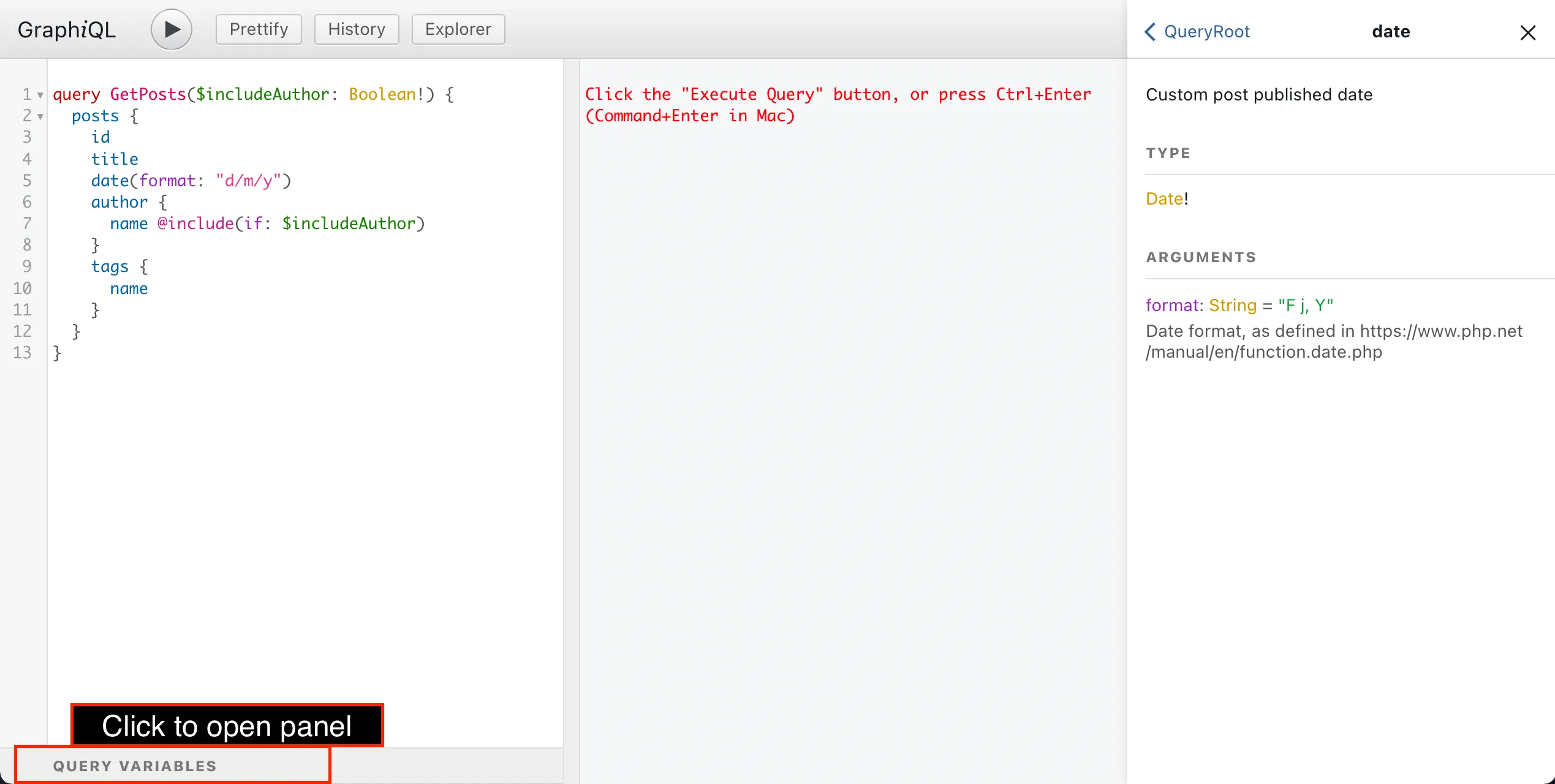
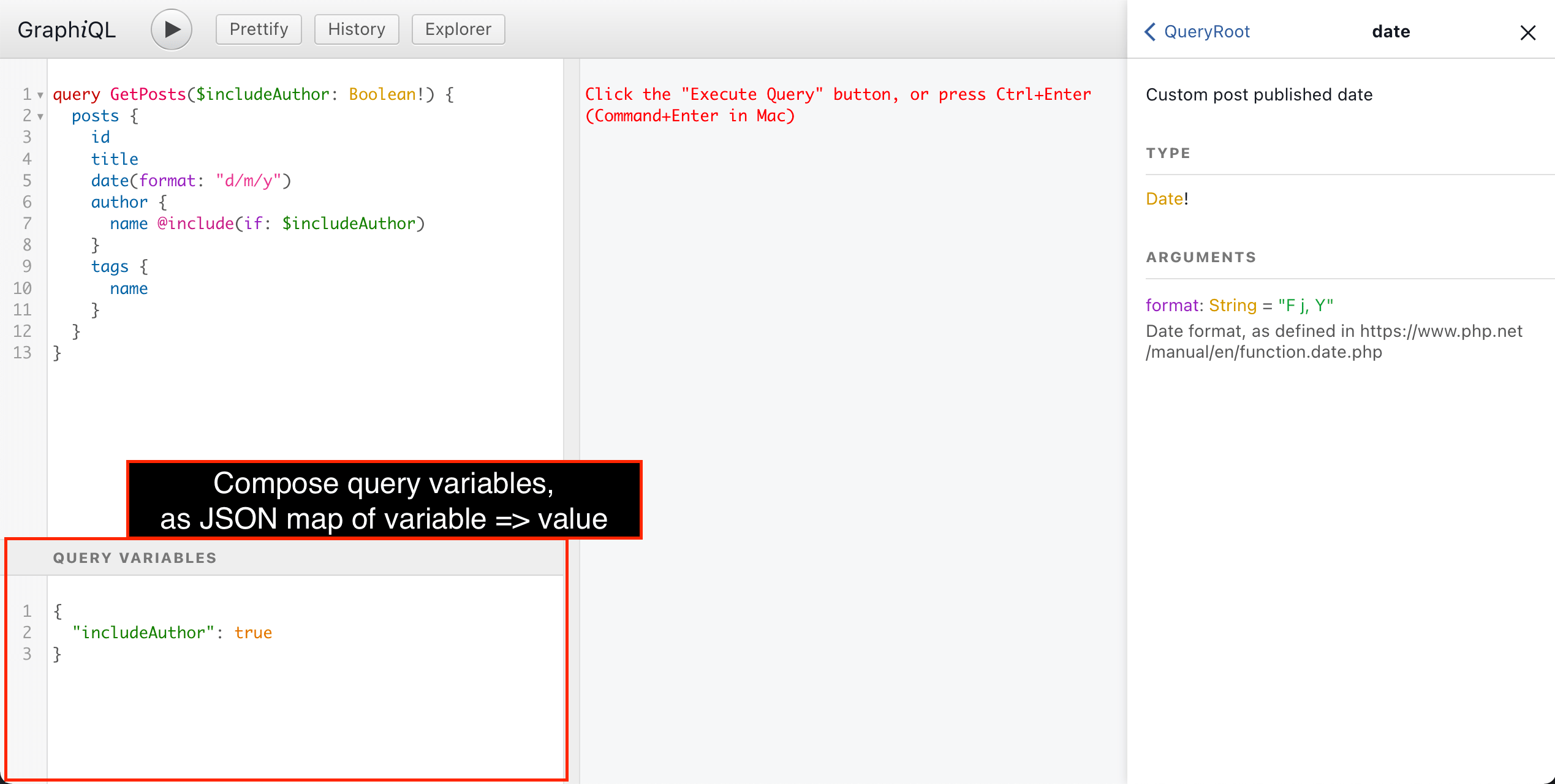
Alttaki "Query variables" paneline tıkladığımızda, query'ye geçirilecek değişkenleri variable => value şeklinde bir JSON haritası olarak oluşturabiliriz:
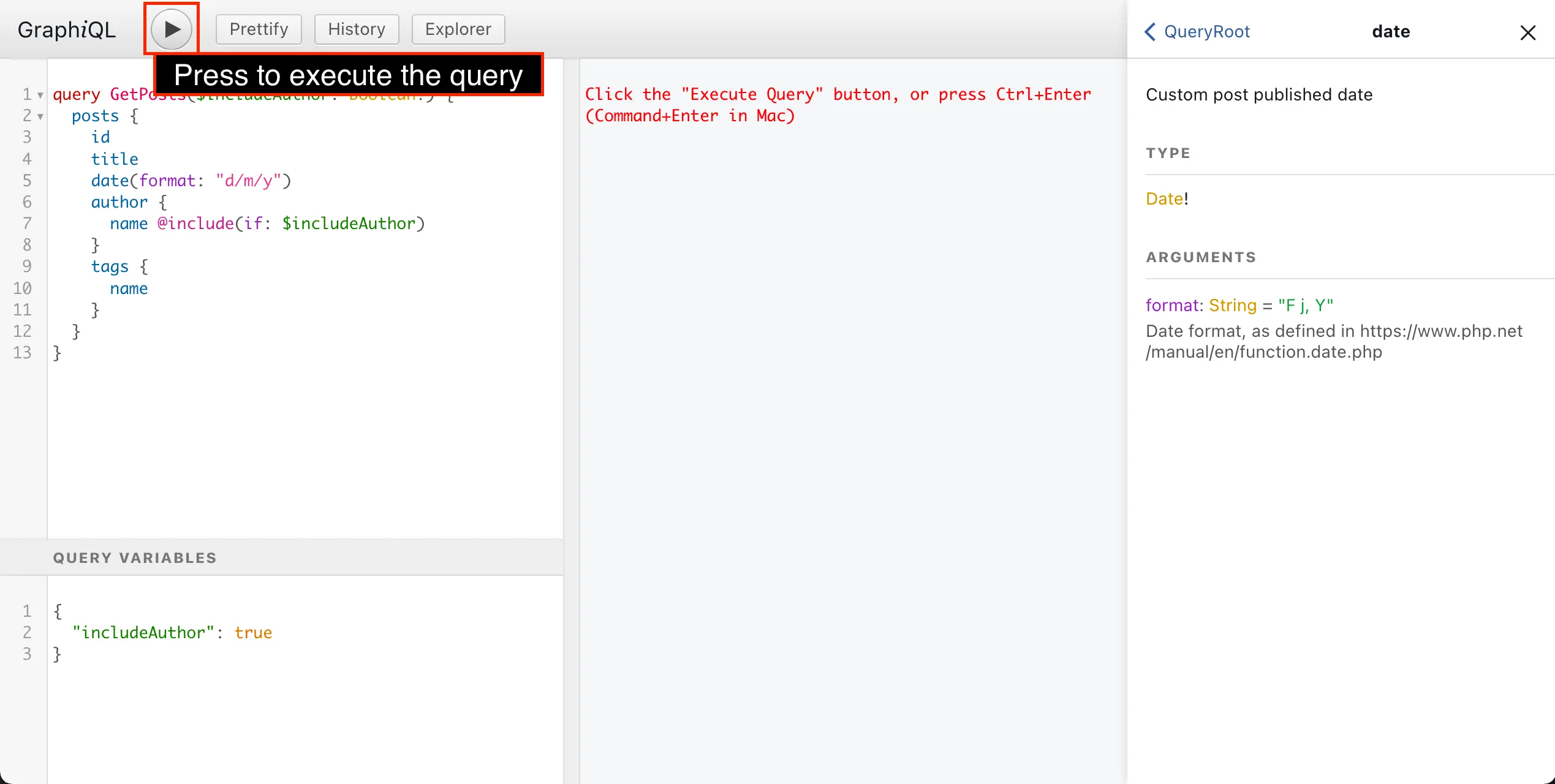
GraphQL query'sini çalıştırmak için "Run" düğmesine basarız ya da ctrl (veya cmd) + enter tuşlarına basarız:
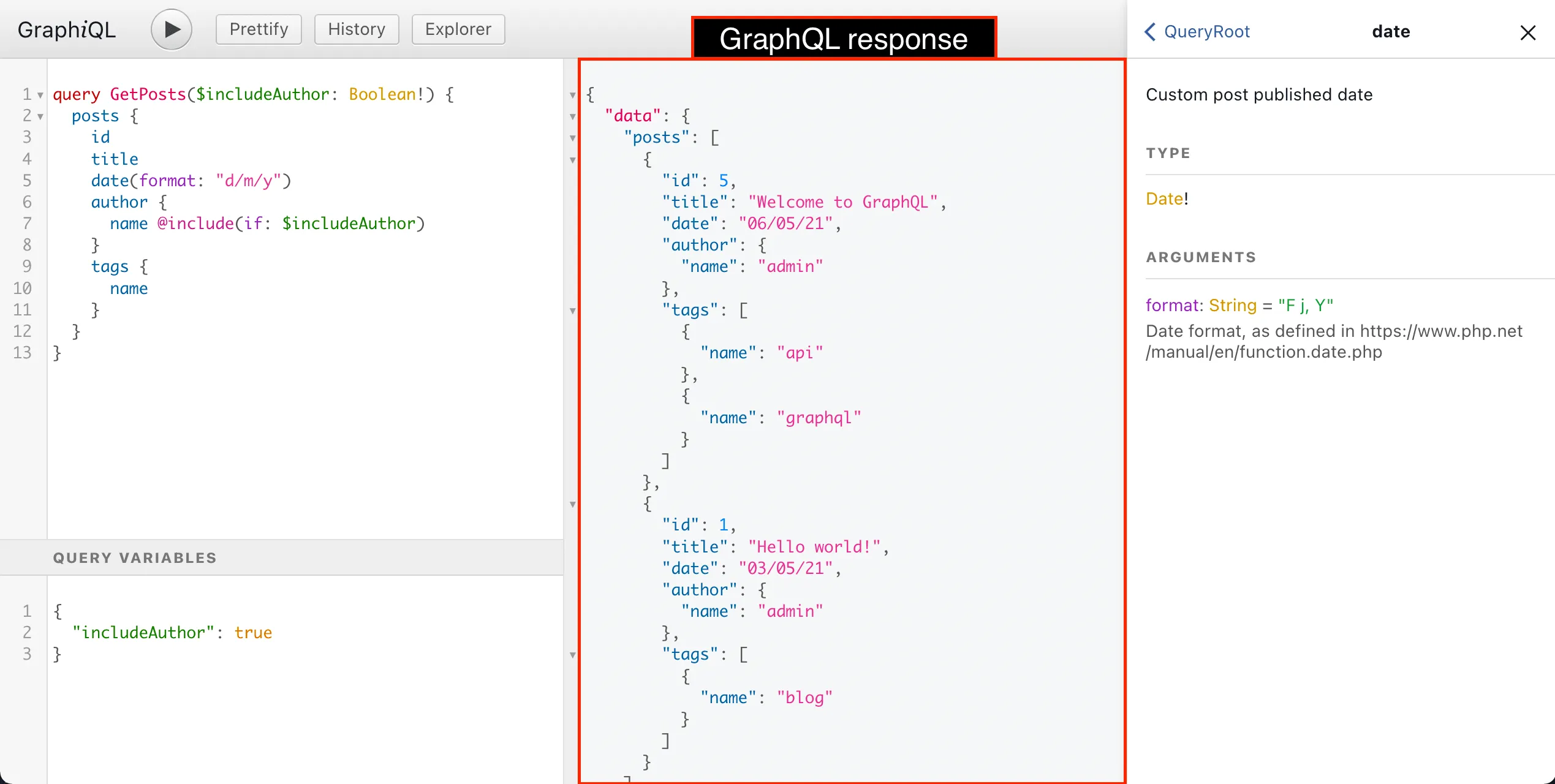
GraphQL yanıtı merkezi panelde görüntülenecektir:
Üst panelde GraphiQL için çeşitli eklentiler bulunmaktadır:
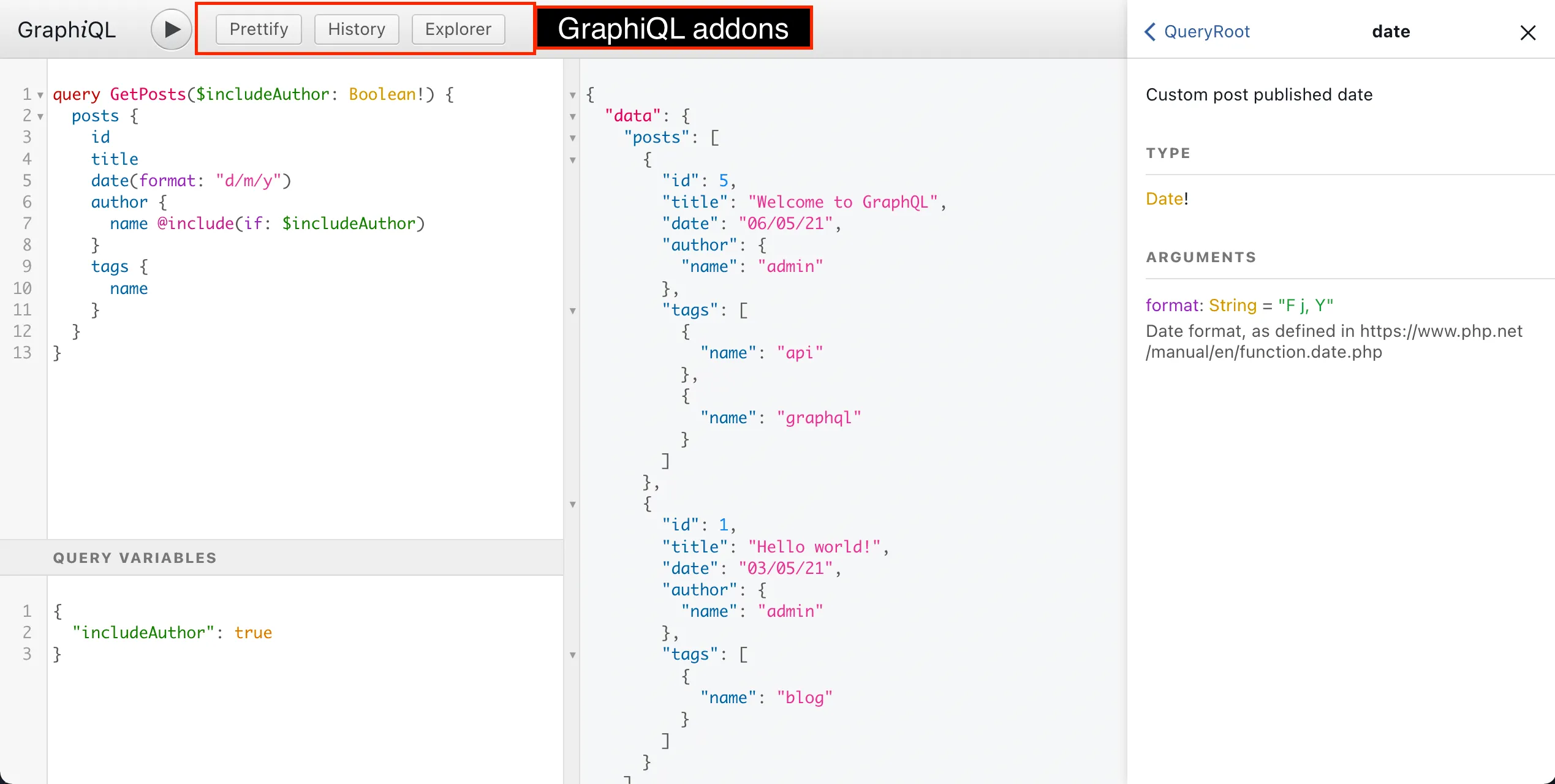
Her eklenti düğmesine tıkladığınızda belirli bir işlem gerçekleştirilir:
- "Prettify" GraphQL query'sini biçimlendirir
- "History" en son önceki queries listesini görüntüler; herhangi birine tıklamak onu query düzenleyicisine aktarır
- "Explorer" GraphiQL Explorer panelini açar
GraphiQL Explorer harika bir eklentidir. Tüm alanların listesini gösterir ve üzerine tıklandığında bunları düzenleyicideki query'ye ekler; böylece GraphQL query'sini görsel bir şekilde oluşturmayı mümkün kılar: